Impara a usare PsicoVoice, passo dopo passo
Percorsi interattivi per partire col piede giusto, dallo studio vuoto alla prima fattura inviata.
Dal primo accesso alla prima fattura
Cinque passi. Usa le frecce o i puntini per muoverti.
Accedi
Premi "Continua con Google" o "Continua con Microsoft": entri con il tuo account, senza creare l'ennesima password. Se arrivi dal bottone «Accedi gratis» o dal link del kit, entri direttamente; se accedi da un altro dispositivo non cambia nulla, perché lo studio è legato al tuo account e non al link, e non c'è nessun codice da inserire.
Completa l'onboarding
Inserisci P.IVA, albo e regime fiscale. Nome ed email arrivano da Google. In pochi minuti lo studio è configurato e pronto.
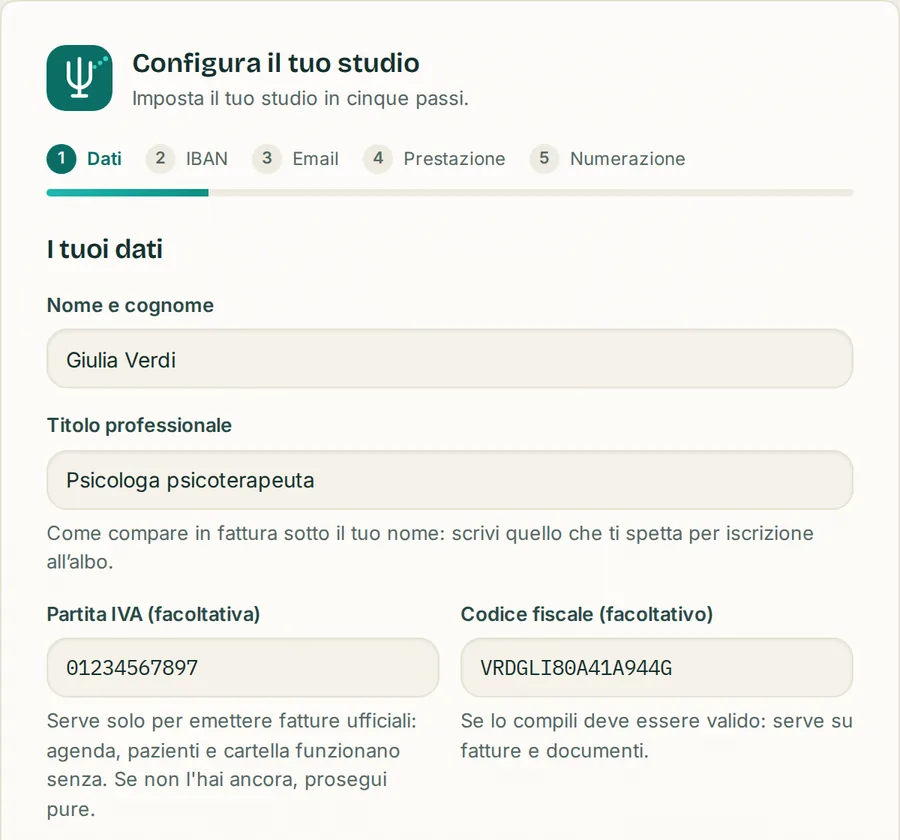
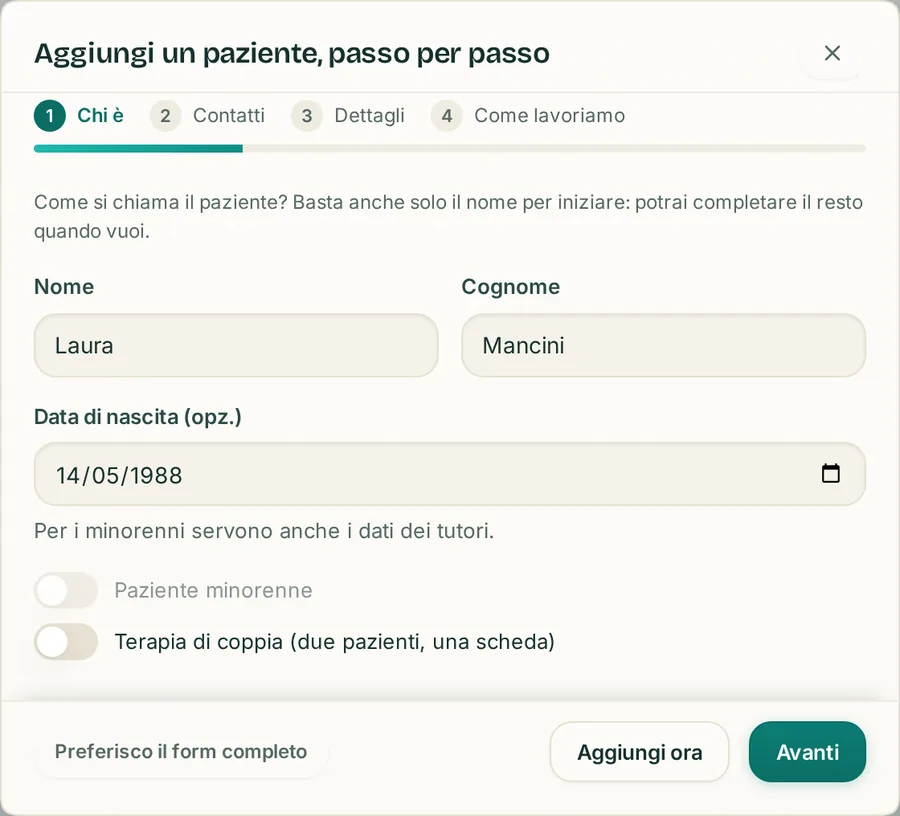
Aggiungi un paziente
Crea l'anagrafica (cifrata) con nome, codice fiscale e contatti. Il flag Tessera Sanitaria e l'opposizione all'invio TS sono gestiti per te.
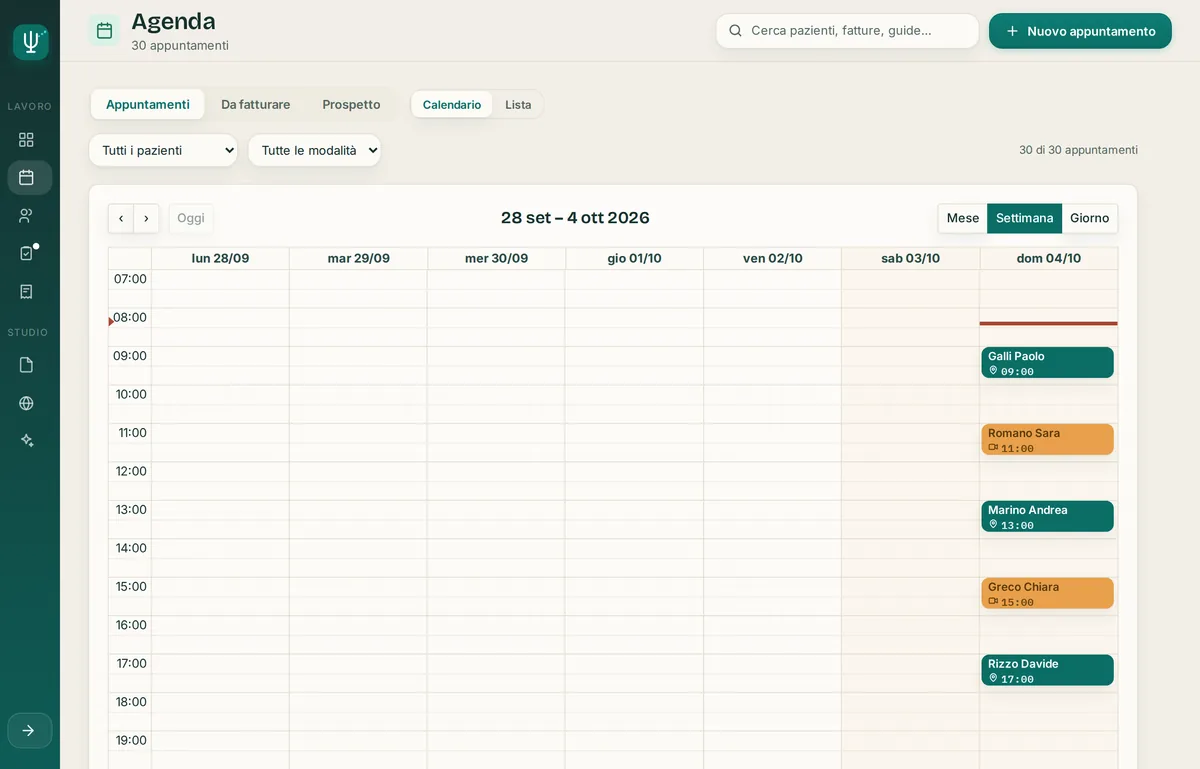
Fissa un appuntamento
In presenza o online con link. Attivi il promemoria automatico e invii l'invito al calendario. La seduta svolta diventa fatturabile.
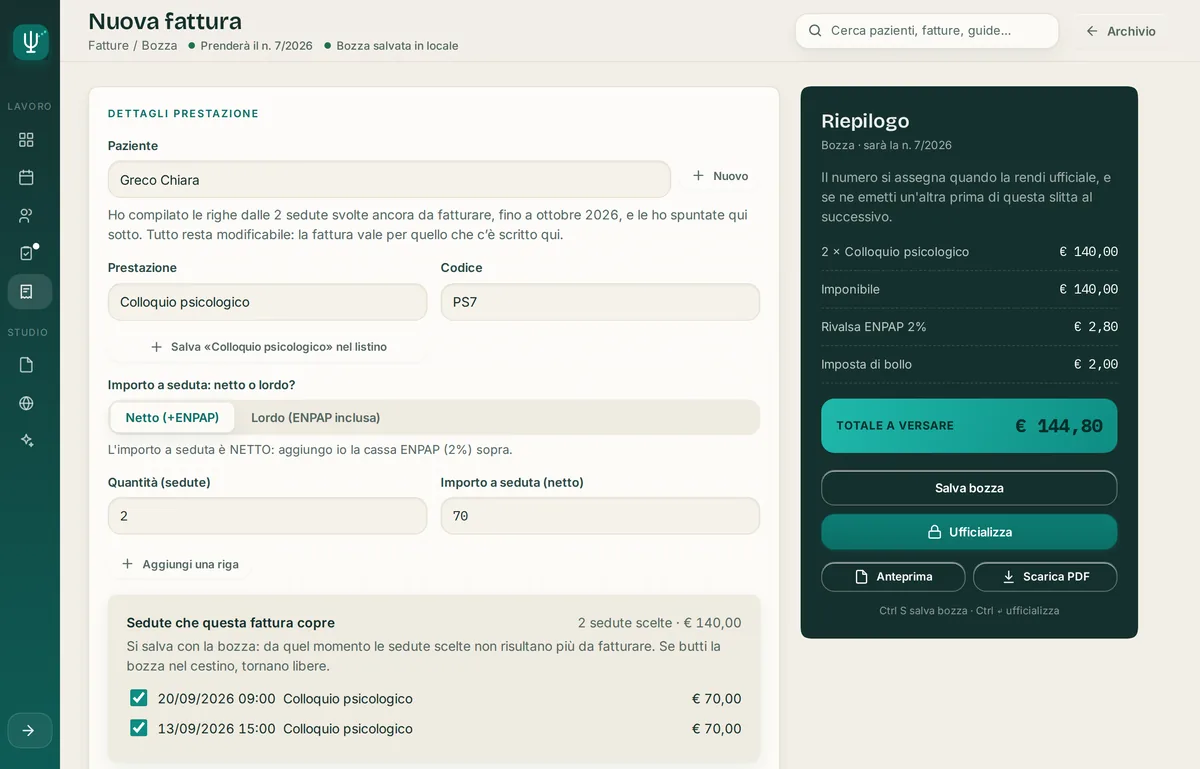
Emetti la prima fattura
ENPAP, bollo e regime calcolati in automatico. Passi da Bozza a Ufficiale, scarichi il PDF e lo invii via email. Fatto.
Guide rapide, tema per tema
Primo accesso e account
- Premi «Accedi gratis» dal sito: lo studio si apre al primo accesso, sul piano Free (pazienti illimitati, 10 fatture al mese), e il kit di benvenuto ti arriva per email.
- Apri l'app e premi "Continua con Google" o "Continua con Microsoft", senza password da inventare, perché l'accesso è l'account che già usi. Non c'è nessun codice da inserire, e lo studio è legato al tuo account, non al link con cui sei arrivato.
- Configura lo studio: P.IVA, codice fiscale, regime fiscale, indirizzo, IBAN e numerazione. Servono per emettere fatture a norma, mentre nome ed email arrivano già dall'account con cui sei entrato. Se hai già fatturato quest'anno altrove, imposta "Anno di inizio" e "Riparti dal numero" in Profilo fiscale → Numerazione fatture.
- Email e calendario (facoltativo): da Account → Email e calendario colleghi Gmail e Google Calendar. In alternativa configura l'SMTP del tuo provider, che non richiede rinnovi.
- Porta un collega: il tuo link di invito è in Invita un collega, nel menu dell’app. Il premio va a te e al collega in due momenti: quando salva la sua Partita IVA, 10 fatture extra a chi di voi due è sul Free; quando paga il suo primo abbonamento, un mese del vostro piano a entrambi. Vale per i primi 3 colleghi, e oltre il premio non c'è per nessuno dei due.
Arrivi da un altro gestionale? Porta qui i tuoi dati
- Esporta dal tuo vecchio gestionale l'anagrafica pazienti e l'elenco fatture. Da PsicoGest: Altre funzioni → Esporta dati → scegli il periodo → scarica "Pazienti" e "Fatture", poi apri i file in Excel e salvali come CSV UTF-8. Da altri gestionali basta un CSV con numero, data, importo e intestatario. Formati: CSV, Excel moderno (.xlsx) e anche il vecchio .xls (per i pazienti anche l'export .xls di PsicoGest, così com'è); se un foglio non si apre, risalvalo come .xlsx o CSV UTF-8. La prima riga deve contenere le intestazioni delle colonne.
- Prima i pazienti: in Pazienti → "Importa" le colonne si riconoscono da sole (nome, cognome, codice fiscale, contatti) e l'anteprima mostra cosa verrà creato, tutto cifrato nel tuo spazio.
- Poi lo storico fatture: in Fatture → "Importa" entrano già ufficiali col loro numero originale, non consumano la quota del piano e la numerazione prosegue da dove eri rimasto.
- Le righe con problemi vengono saltate con il motivo: sistemi il CSV e re-importi senza creare duplicati.
- Verifica in Dashboard che conteggi e totali corrispondano al vecchio gestionale, scegliendo l'anno giusto nel selettore "Anno fiscale": lo storico vive nei suoi anni originali, non nell'anno corrente. E se un domani volessi andartene: l'export completo è sempre disponibile, anche nel piano Free.
Gestire i pazienti
- Apri Pazienti e clicca "Nuovo paziente".
- Compila anagrafica e contatti: i dati sensibili vengono cifrati automaticamente.
- Imposta il flag Sistema Tessera Sanitaria e l'eventuale opposizione del paziente all'invio dei dati: le sue fatture resteranno fuori dalla trasmissione e riporteranno la dicitura di legge. Un paziente residente all'estero è escluso in automatico.
- Da ogni scheda esporti i dati del paziente o generi i suoi documenti.
- Scrivi a più pazienti insieme: selezionali con le caselle e premi "Scrivi" per una comunicazione di servizio (assenze, cambi di orario, chiusure). Parte dalla tua casella e ognuno riceve una email solo sua, mai in copia e mai in copia nascosta. Prima dell'invio vedi l'anteprima con destinatari ed esclusi.
Cartella clinica e questionari
- Apri Cartelle e crea la cartella con la procedura guidata: inquadramento, storia clinica, quadro attuale, valutazione, obiettivi e contratto. Niente è obbligatorio: quello che non hai ancora raccolto lo lasci in bianco e lo aggiungi dopo.
- Accanto ai campi liberi ci sono domande a risposta chiusa (stato civile, scolarità, occupazione, invio, trattamenti precedenti, familiarità, uso di sostanze, elementi di rischio, setting) che rendono confrontabile l'inquadramento senza doverlo riscrivere ogni volta.
- L'anagrafica non si duplica: la cartella la legge dalla scheda del paziente, con l'età già calcolata.
- Il diario del decorso è un diario clinico vero: ogni voce ha la data della seduta e si colloca lì, anche se la trascrivi in ritardo. Le voci sono raggruppate per giornata.
- Questionari: somministri PHQ-9 e GAD-7 (strumenti di pubblico dominio); punteggio, fascia interpretativa e andamento nel tempo li calcola l'app. Il punteggio è un supporto al colloquio, non una diagnosi.
- Strumenti di osservazione: otto schede scritte da noi, da compilare in seduta o da mandare al paziente con un link personale (la mappa delle relazioni, il diario della settimana, due sui legami, una sul percorso, una sulle emozioni forti, lo schema A-B-C e una su attenzione, tempo e organizzazione). Non sono test, quindi non danno punteggi né fasce, e ognuna porta con sé quando si usa e quando non si usa.
- Genogramma: la famiglia del paziente su tre generazioni, coi simboli della notazione classica per legami, relazioni e nucleo convivente, con versioni datate e PDF. È una rappresentazione, non una valutazione.
- Restituzione: quello che il paziente ha segnato torna indietro come documento, con la grafica dello strumento, il tuo testo e il tuo logo. Ogni versione resta archiviata in cartella.
- Anamnesi dal paziente: dalla cartella gli mandi il questionario anamnestico, e lui lo compila da casa con un link e un codice. Le domande delicate sono spente finché non le accendi tu, e quando torna rileggi e decidi campo per campo cosa entra in cartella. Per ora è per una persona adulta; sul Free l'anamnesi si compila a mano.
- Relazioni: dalla scheda Relazioni della cartella scegli il tipo (attestazione di presenza, relazione di trattamento, per la scuola, per il medico curante e gli altri) e parti da una traccia con le diciture di rito. «Inserisci dalla cartella» copia solo quello che scegli tu; alleghi test e strumenti, la firmi e la emetti: un PDF sigillato da scaricare o da mandare al paziente, archiviato in cartella. Non parte mai verso un terzo.
- Tutto è cifrato a riposo (dati art. 9 GDPR) ed esportabile in PDF: le sezioni non compilate non vengono stampate.
- Strumenti di osservazione, genogramma, restituzione grafica, anamnesi da mandare e modelli di relazione sono del Pro e del Max, e solo nel Max c'è l'editor per costruire i tuoi strumenti di osservazione. PHQ-9, GAD-7, i tuoi questionari, la lettera di restituzione in solo testo e la relazione su carta bianca restano su ogni piano.
Organizzare l'agenda
- Nella vista calendario clicca su un giorno per creare un appuntamento.
- Scegli presenza o online: nel secondo caso aggiungi il link alla videochiamata.
- Attiva il promemoria email e invia l'invito .ics al paziente.
- Segna la seduta come svolta: entrerà tra le prestazioni fatturabili.
Emettere le fatture
- Da Fatture → "Nuova": scegli paziente e prestazioni.
- ENPAP 2%, bollo e regime sono calcolati in automatico (lordo/netto).
- Salvi come Bozza, poi confermi in Ufficiale (numerazione progressiva annuale).
- Scarichi il PDF o lo invii via email; a fine anno esporti tutto in CSV/Excel.
Consenso e privacy
- Apri Documenti e modelli → Modelli per personalizzare consenso informato e informativa privacy.
- Genera il PDF per il singolo paziente dalla sua scheda.
- Segui lo stato: Generato → Firmato → Archiviato.
- Scarichi la nomina a Responsabile esterno (DPA, art. 28) con i tuoi dati Titolare.
Gestire l'abbonamento
- Apri Account → Abbonamento: vedi il piano attuale, il prezzo e la data del prossimo rinnovo.
- Il contatore mostra le fatture del mese con il limite del tuo piano, così sai sempre quanto margine ti resta; i pazienti sono sempre illimitati.
- Cambi piano con un clic: l'upgrade è immediato, il downgrade parte dal rinnovo successivo.
- Su Pro, se finisci le fatture del mese acquisti un pacchetto di 10 fatture extra a 4,90 € (non scadono) o passi a Max, illimitato.
- Disdici quando vuoi, da Account → Abbonamento → «Disdici»: resti attivo fino al rinnovo, poi torni a Free senza perdere dati. Puoi sempre annullare la disdetta prima della scadenza.
- Con il Pro o il Max pagati c'è una call di configurazione 1:1, una all'anno, che chiedi dall'app in Account accanto al tuo piano, e ti rispondiamo entro 2 giorni lavorativi per fissarla. Con il Pro annuale c'è anche l'import dei tuoi dati fatto da noi, da concordare scrivendo a info@psicovoice.it. E con il Pro, anche durante la prova, le richieste all'assistenza passano in cima alla coda.
- Hai il codice di una convenzione (Ordine, scuola, associazione)? Si inserisce nella pagina Piani, una volta sola per studio.
Le differenze in breve
Parti da Free, con pazienti illimitati e senza scadenza. Con il Pro hai più fatture al mese, meno lavoro d'ufficio e più strumenti clinici, e lo provi 30 giorni, senza carta, quando vuoi. Tutti i dettagli nella pagina prezzi.
Chi inizia
Pazienti illimitati e 10 fatture/mese, gratis per sempre. Tutto l'essenziale per partire in regola.
Studio avviato
Sistema TS in automatico, 60 fatture/mese (+ pacchetto da 10 a 4,90 €), strumenti di osservazione. 9,90 €/mese o 83,20 €/anno.
Nessun limite
Quello che ha il Pro, con le fatture illimitate e l'editor con cui costruisci i tuoi strumenti di osservazione, che c'è solo nel Max. 19,90 €/mese o 167,20 €/anno. Per studi ad alto volume.